筆記本電腦的系統重裝是維護和優化計算機性能的重要操作,而計算機系統集成則涉及將硬件、軟件、網絡等元素整合為一個高效協同的整體。本文將分步指導您完成筆記本電腦的系統重裝,并簡要探討其在計算機系統集成中的意義。
一、筆記本電腦系統重裝步驟
- 準備工作
- 備份重要數據:將個人文件、照片、文檔等備份至外部硬盤、U盤或云端,避免數據丟失。
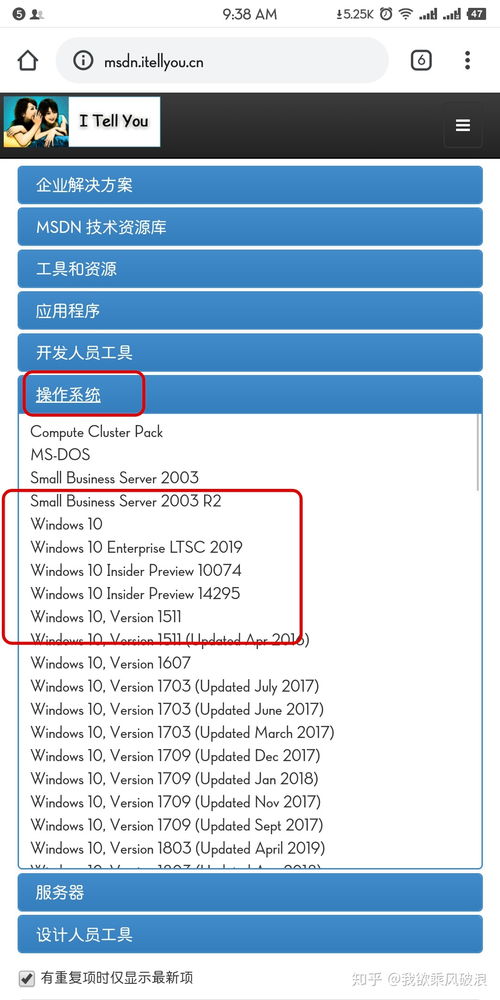
- 獲取系統鏡像:從官方渠道(如微軟官網)下載Windows系統鏡像文件,或使用品牌電腦自帶的恢復分區。
- 制作啟動盤:使用工具(如Rufus)將系統鏡像寫入U盤,制作成可啟動安裝介質。
- 確保電源穩定:連接電源適配器,防止安裝過程中斷電導致系統損壞。
- 進入BIOS/UEFI設置
- 重啟電腦,在啟動時按特定鍵(如F2、F10、Del,具體因品牌而異)進入BIOS/UEFI界面。
- 調整啟動順序,將U盤設為第一啟動項,保存設置并退出。
- 安裝系統
- 從U盤啟動后,按照向導選擇語言、時間和鍵盤設置。
- 點擊“現在安裝”,輸入產品密鑰(如有),接受許可條款。
- 選擇“自定義安裝”,刪除原有分區(注意備份數據),新建分區并格式化。
- 選擇主分區安裝系統,等待文件復制和安裝過程完成,期間電腦可能重啟數次。
- 初始設置與驅動安裝
- 安裝完成后,根據提示設置地區、用戶賬戶和密碼等。
- 進入桌面后,安裝必要的驅動程序(可從電腦品牌官網下載),確保硬件正常工作。
- 最后安裝常用軟件,并恢復備份的個人數據。
二、計算機系統集成中的應用
系統重裝是計算機系統集成的基礎環節之一。在集成過程中,重裝系統可確保軟件環境純凈,減少沖突,提升系統穩定性。例如,在企業網絡集成中,批量重裝電腦并預裝統一軟件,能實現高效管理和安全控制。重裝后集成驅動程序、辦公套件和安全工具,有助于構建標準化、可維護的IT基礎設施。
三、注意事項
- 重裝前確認電腦型號和硬件兼容性,避免驅動問題。
- 對于品牌電腦,可使用自帶恢復功能簡化流程。
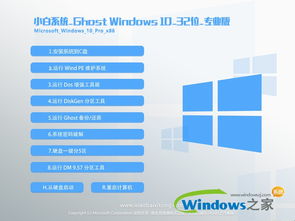
- 在系統集成項目中,建議使用鏡像部署工具(如Ghost)提高效率。
通過以上步驟,您可以順利完成筆記本電腦系統重裝,并為計算機系統集成奠定堅實基礎。定期重裝系統能清除冗余文件,提升運行速度,是維護數字設備健康的重要實踐。